66 Перерасчет и корректировка
Создание документа
Начисления услуг –> Корректировка начислений:

- (1) – Дату документа ставим последним числом месяца, за который сейчас начисляем (больше ниже в 66 Перерасчет и корректировка#Отображение в квитанции);
- (2) – Основание перерасчета – это человек увидит как "причину" у себя в квитанции (см. 66 Перерасчет и корректировка#Основание ниже);
- (3) – Услуга для заполнения – используется, когда вы нажимаете кнопку Заполнить и указываете много лицевых счетов в таблице;
- (4) – Вид операции – в 99% случаев ставим Корректировка;
- (5) – Жмем Добавить:

В следующем списке нажимаем по плюсикам и ищем нужную услугу опять:
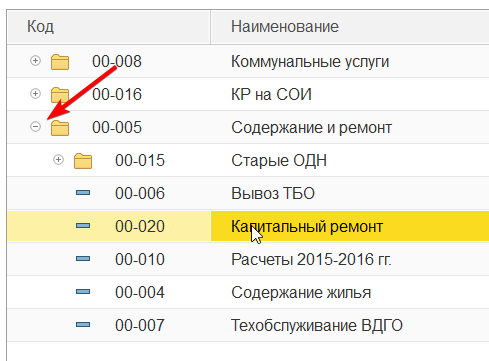
В графе Лицевой счет нажимаем на поле и выбираем нужный л/с (1) и вносим требуемую сумму (2):

Положительная сумма "добавит долга", а отрицательная – "уменьшит". Т.е. без знака минуса – перерасчет с доначислением, а с минусом – перерасчет с уменьшением.
Отрицательную сумму вбиваем двойным нажатием в поле (чтоб оно подсветилось и дало себя менять) и нажимаем минус на клавиатуре:

Месяц начисления в строчке проставится правильно сам по Дате документа.
Основание
Основание перерасчета (вверху) заполнит всем л/с, указанным в таблице, эту причину:

Порой нужно нескольким людям сделать в одном месяце перерасчет, но указать разные основания – для этого создаем каждому отдельный документ. Если всем хватит одной "причины", то создаем один на всех.
Запись
Для отображения изменений в квитанции документ нужно обязательно Записать, нажатием этой кнопки и потом Провести. Либо сразу Провести и закрыть, если уверены в правильности вбитых данных.
Отображение в квитанции
У услуг, кроме кап. ремонта, перерасчеты указываются в отдельном Разделе 5 в квитанции:

У КР причина не выводится, а перерасчет будет виден только в графе Перерасчеты (такая особенность 1С):

Отображаться перерасчет будет в том месяце, дата которого стоит в документе – 01.01.2024 покажет перерасчет только в Январе 2024 г.
Пример: на дворе март 2024, мы начисляем за февраль 2024, но перерасчет ставим 31.12.2023 – такой перерасчет человек не увидит, но сумма у него в новой квитанции изменится. Перерасчет получится "невидимым". Основание будет видно только в квитанции за декабрь 2023, которую придется отдельно печатать.