63 Смена собственника
Оглавление
#Создать нового о создании полностью нового собственника (который начнет показываться в квитанции с определенного месяца).
#Исправить собственнику фамилию об изменении фамилии существующего.
Создать нового
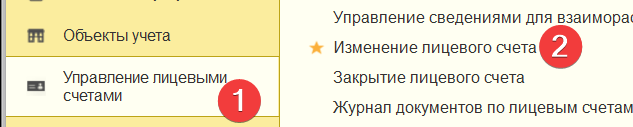
Заходим в Управление лицевыми счетами -> Изменение лицевого счета:
-
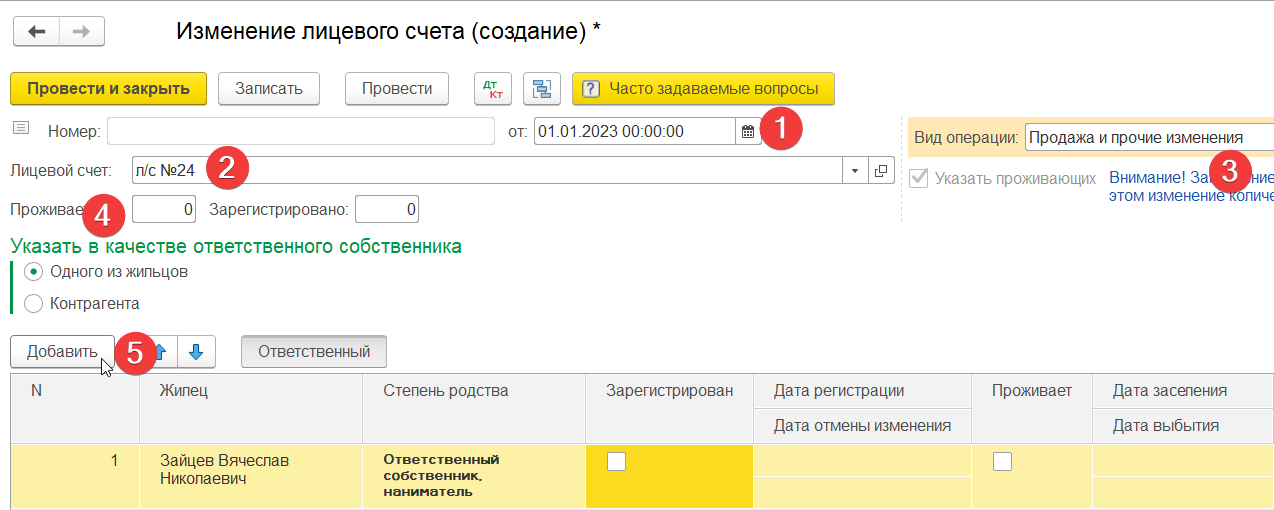
(1) – Ставим Дату, с которой поменялся собственник (или с какого месяца требуется сменить);
-
(2) – Выбираем Лицевой счет;
-
(3) – Ставим Вид операции на Продажу и прочие изменения;
-
(4) – Если требуется, то можем сразу поменять Количество проживающих (для квитанции берутся они, а не зарегистрированные);
-
(5) – Нажимаем кнопку Добавить:
-
(1) – Нажимаем на появившейся новой строке (чтобы выделилась желтым);
-
(2) – Нажимаем на выпадающий список (треугольник);
-
(3) – Не выбираем, а нажимаем на плюсик:
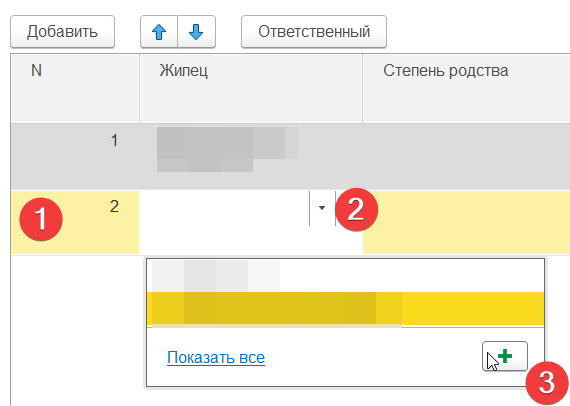
Открываем выпадающий список (1) и Нажимаем на плюсик (2):
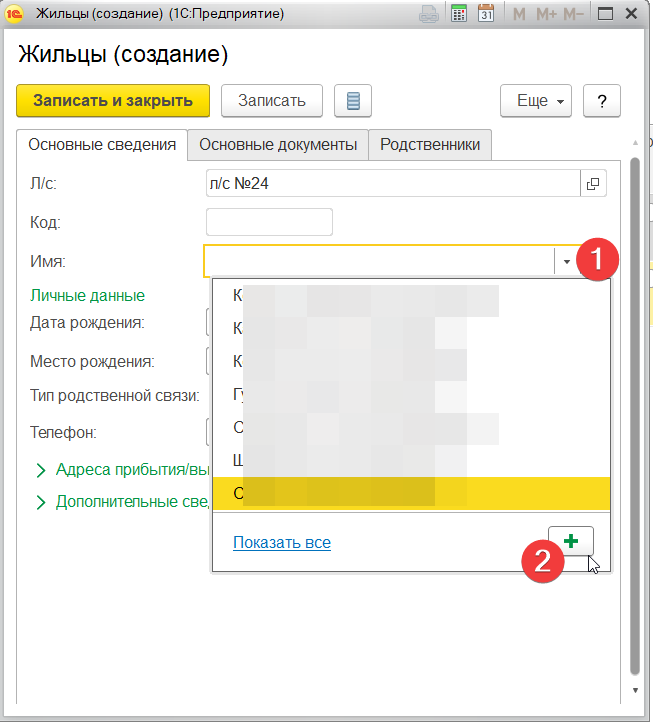
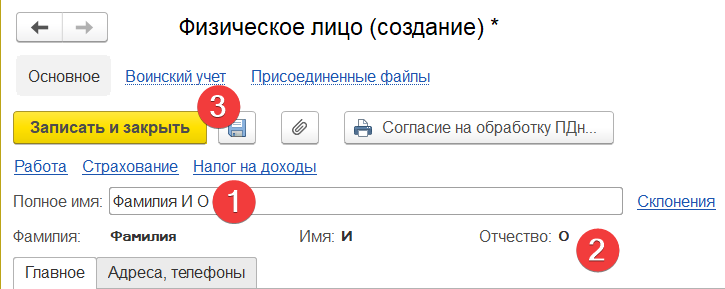
- (1) – Вводим ФИО нового собственника;
- (2) – Нажав куда-нибудь в другое поле (в ИНН ниже, например) поля Фамилия, Имя, Отчество заполнятся (они для проверки, ФИО разделяется на части пробелами через поле Полное имя);
- (3) – Записать и закрыть:
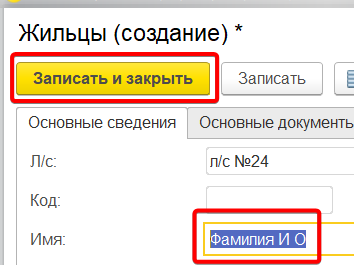
В поле Имя должно появится новое физ. лицо -> Записать и закрыть:
- (1) – Перепроверяем, что выделена строка с новым собственником (она будет желтой);
- (2) – Прожимаем кнопку Ответственный – в графе Степень родства текст жирным шрифтом перекинется на новую строку;
- (3) – Убираем галочку с Собственник у старого;
- (4) – Ставим галочку новому;
- (5) – Провести и закрыть:
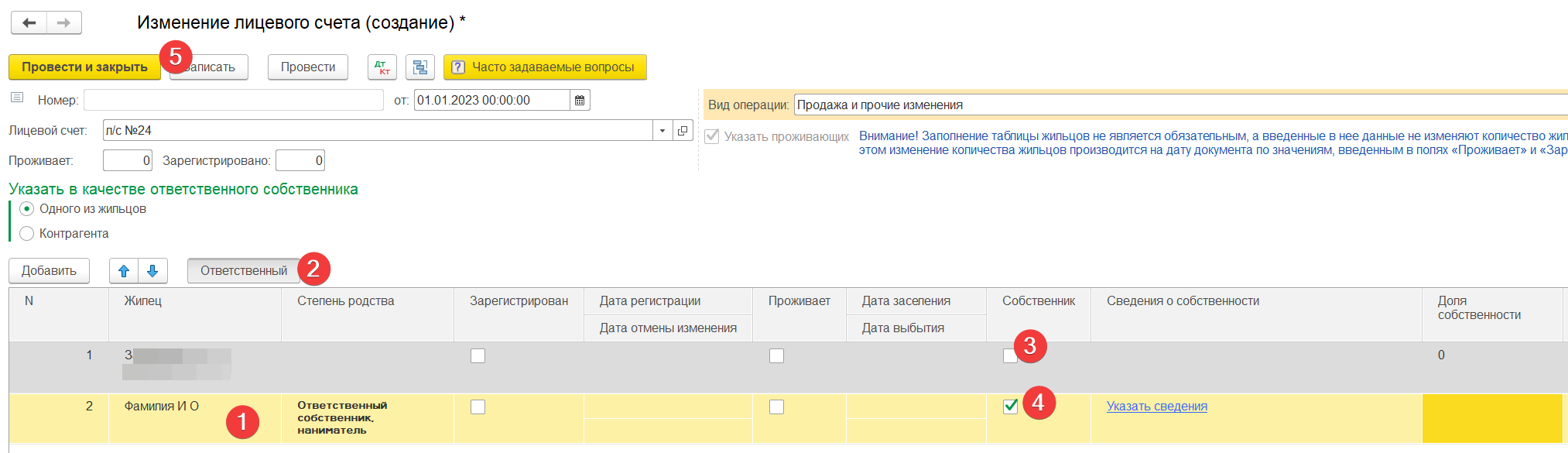
Долю собственности есть смысл заполнять только если нужно разделить лицевой счет на 2 квитанции (что отдельный вопрос).
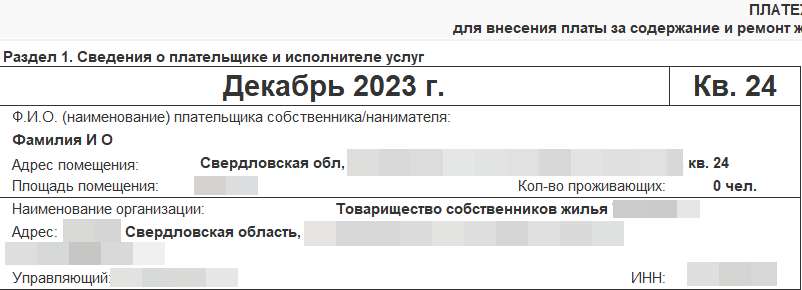
Можно сформировать Платежный документ и посмотреть, сменился ли собственник – он сменится только в месяцах, после даты Изменения лицевого счета:
Исправить собственнику фамилию
Например, нам новый собственник не нужен, но нужно исправить ошибку в ФИО или написать ИО полностью. Или нам без разницы, что во всех квитанциях, даже за условный 2016, будет новый собственник.
Т.е. способом из раздела выше у вас до определенного месяца будет Петров, а после (с указанной в документе даты) будет Алексеев. Данным же способом, при формировании квитанций за любой месяц, у вас будет новый Алексеев (т.к. вы Петрову поменяли имя).
По итогу мы не создадим новых документов, а просто используем их для более быстрого доступа.
Так же, как и в самом начале, заходим в Управление лицевыми счетами -> Изменение лицевого счета.
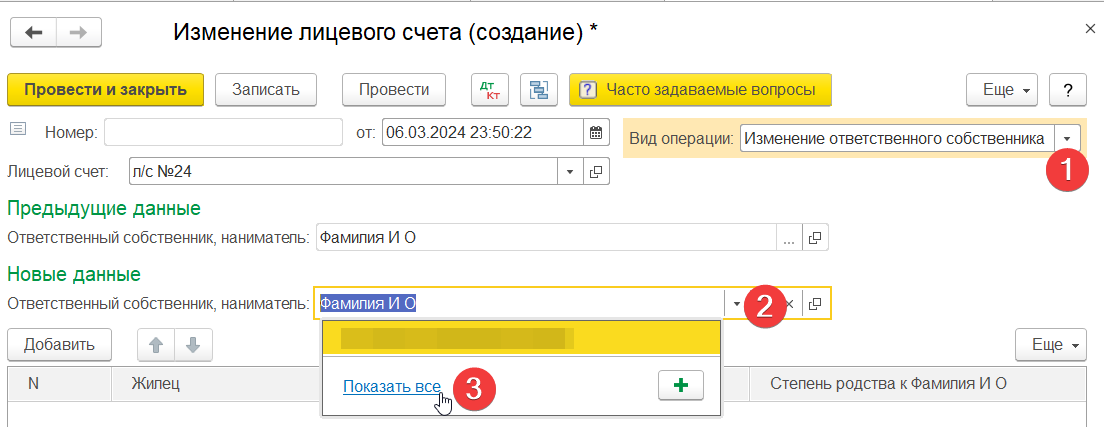
Ставим Вид операции на Изменение ответственного собственника (1), открываем список (2) и нажимаем Показать все (3):
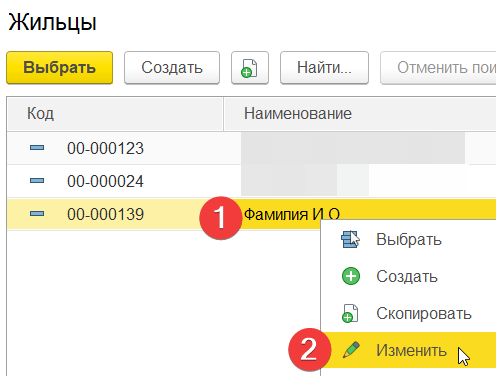
Находим нужного (нынешнего) собственника в списке, нажимаем Правой кнопкой мыши (ПКМ) -> Изменить:
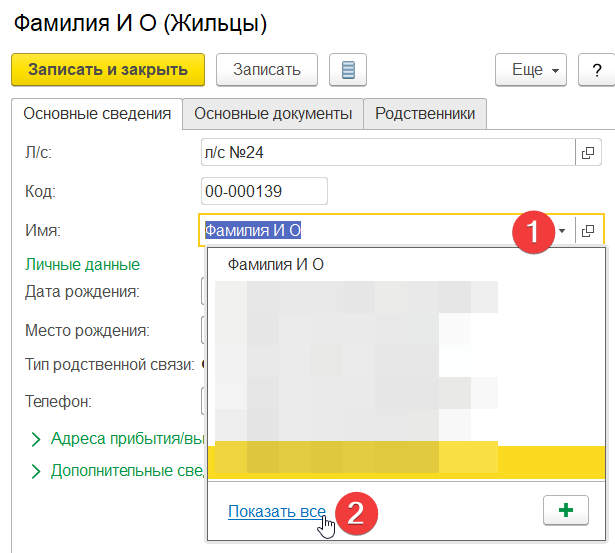
Список (1) -> Показать все (2):
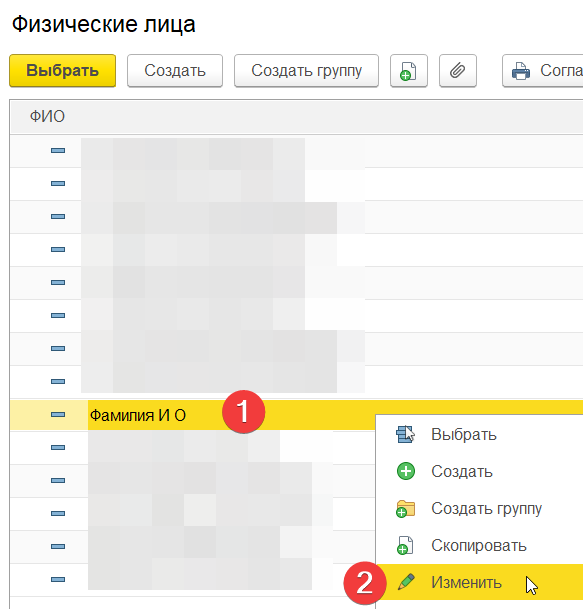
Списки, списки, списки. ПКМ -> Изменить:
Меняем Полное имя на нужное -> Записать и закрыть:
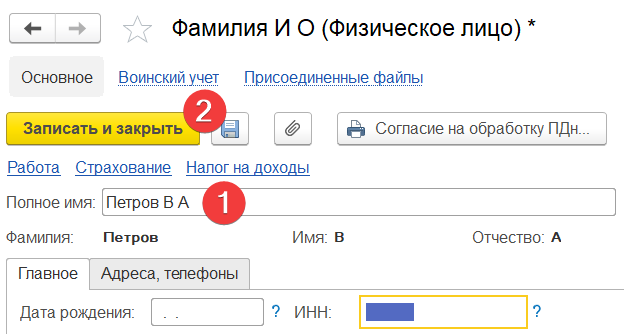
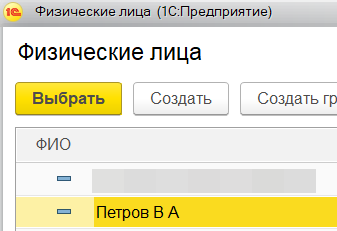
Переименованный собственник будет подсвечен, выбираем его (кликаем два раза, или жмем Выбрать):
Записать и закрыть:
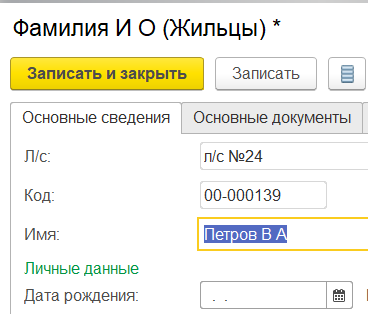
Так же выбираем нового собственника:
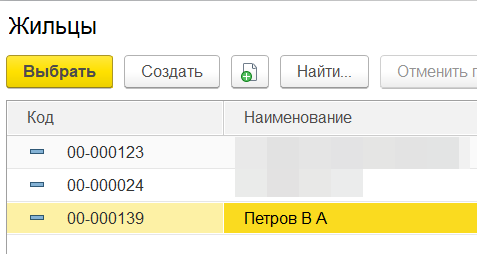
Если таблица заполнилась другими собственниками, то это предыдущие собственники/жильцы – т.к. они были до определенного момента, то при формировании квитанций за период, когда собственниками были они, будет стоять их фамилия:
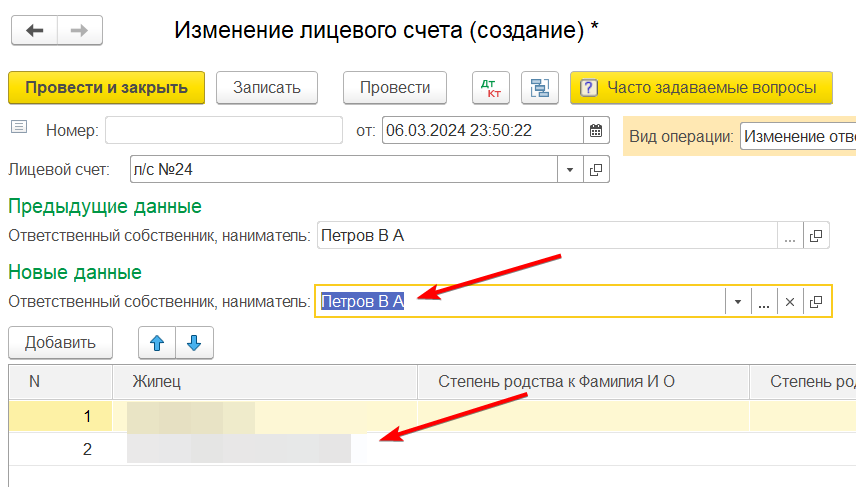
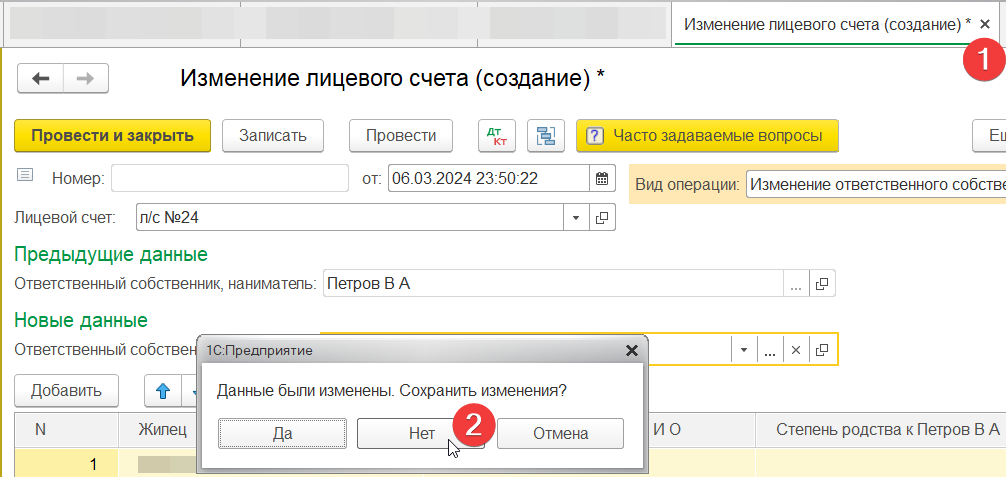
Здесь нас ничего не интересует, жмем крестик у документа вверху и не сохраняем:
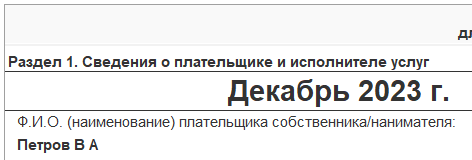
Можно сформировать квитанцию и проверить смену фамилии:
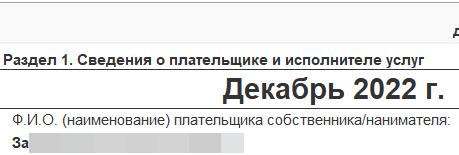
Если достаточно далеко отмотать период при формировании квитанции, то можно найти старого собственника, который появлялся в таблице:
Таким образом можно поменять ФИО любому собственнику. Если надо сменить не нынешнему, а одному из прошлых, то просто следуем тем же шагам, только выбираем другого с самого начала.
Оглавление:
63 Смена собственника#Создать нового
63 Смена собственника#Исправить собственнику фамилию